
Disiarkan oleh akbs.ac.id – Artikel seputar mengubah size A4 ke F4 di word bisa anda temukan disini. Microsoft Word tetap menjadi pilihan utama untuk membuat dokumen profesional di tahun 2026. Banyak pengguna masih bingung cara mengubah size A4 ke F4 di Word agar cocok dengan kebutuhan cetak lokal. Artikel ini memberikan langkah demi langkah yang jelas dan praktis.
1. Membuka Dokumen dan Menyiapkan Template
Langkah pertama adalah membuka aplikasi Word dan membuat dokumen baru atau membuka file yang sudah ada. Pilih tab “Layout” atau “Page Layout” untuk mengakses pengaturan ukuran kertas. Pastikan Anda berada di tampilan “Print Layout” agar perubahan terlihat secara real time.
Setelah berada di tab Layout, klik tombol “Size” untuk menampilkan daftar ukuran standar. Di sini Anda akan menemukan opsi “A4” sebagai default, namun Anda dapat menambahkan ukuran khusus. Menyiapkan template ini akan memudahkan proses selanjutnya.
2. Mengubah Ukuran A4 ke F4 di Word
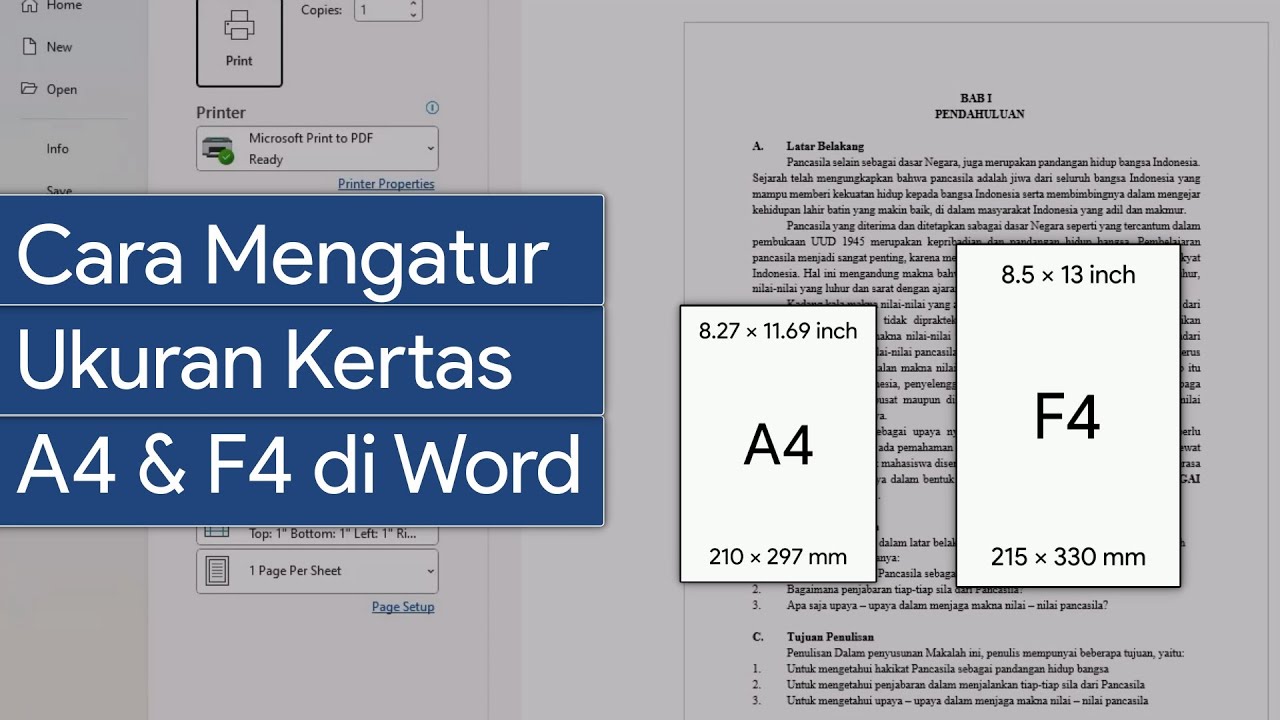
Untuk mengubah ukuran, pilih “More Paper Sizes” di bagian paling bawah menu Size. Pada kotak dialog yang muncul, ubah lebar dan tinggi menjadi 210 mm x 330 mm, yang merupakan dimensi standar untuk Ukuran F4 Di Word. Tekan OK dan Word akan menyesuaikan tampilan dokumen secara otomatis.
Jika Anda ingin menyimpan pengaturan ini sebagai preset, klik “Set as Default” pada dialog yang sama. Dengan begitu, setiap dokumen baru akan otomatis menggunakan Ukuran Kertas F4 Di Word tanpa perlu mengatur ulang. Pengaturan ini sangat berguna untuk kantor yang rutin mencetak dokumen F4.
3. Menyesuaikan Margin F4 di Word
Setelah ukuran kertas berubah, langkah selanjutnya adalah menyesuaikan margin agar teks tidak terpotong. Buka kembali tab “Layout” dan pilih “Margins”, kemudian pilih “Custom Margins”. Pada dialog margin, masukkan nilai 20 mm untuk kiri, kanan, atas, dan bawah, yang merupakan setting umum untuk Margin F4 Di Word.
Pengaturan margin yang tepat memastikan tampilan yang rapi dan profesional pada setiap halaman. Anda juga dapat menyimpan margin ini sebagai style khusus jika sering menggunakan ukuran F4. Ini menghemat waktu dan menghindari kesalahan pengaturan manual.
4. Menyimpan dan Mencetak dengan Ukuran F4
Setelah semua pengaturan selesai, simpan dokumen dengan nama yang mudah dikenali, misalnya “Laporan_F4.docx”. Pastikan Anda memilih format .docx agar kompatibilitas tetap terjaga pada semua versi Word. Simpan juga dalam folder khusus untuk memudahkan pencarian.
Untuk mencetak, pilih menu “Print” dan pastikan printer Anda mendukung Ukuran Kertas F4 Di Printer. Pada dialog printer, pilih opsi “Paper Size” dan pilih “F4” atau masukkan ukuran manual jika tidak tersedia. Periksa preview cetak untuk memastikan tidak ada pemotongan atau margin yang tidak diinginkan.
Kesimpulan
Mengubah size A4 ke F4 di Word tidak lagi sulit dengan panduan langkah demi langkah ini. Dengan mengatur ukuran kertas, margin, dan menyimpan preset, Anda dapat menghasilkan dokumen siap cetak secara konsisten. Terapkan tips ini di kantor atau proyek pribadi untuk hasil yang profesional.