
Disiarkan oleh akbs.ac.id – Artikel seputar mengubah soal word ke format excel bisa anda temukan disini. Di era digital, banyak pendidik dan pembuat materi soal beralih ke format excel untuk memudahkan analisis dan pengolahan data. mengubah soal Word ke format Excel menjadi keterampilan penting yang meningkatkan efisiensi kerja. Artikel ini menjelaskan cara melakukannya dengan langkah terstruktur.
Persiapan Dokumen Word
Langkah pertama adalah meninjau struktur soal dalam file Word, memastikan setiap pertanyaan dan pilihan berada dalam baris terpisah. Memahami pola penomoran membantu memetakan data ke kolom Excel secara akurat. Pastikan tidak ada elemen tersembunyi yang dapat mengganggu proses konversi.
Selanjutnya, bersihkan format teks yang tidak diperlukan, seperti gaya heading atau spasi ganda. Menggunakan fitur “Replace” untuk menghapus karakter khusus dapat menyederhanakan proses selanjutnya. Dokumen yang rapi mengurangi risiko kesalahan saat dipindahkan ke spreadsheet.
Terakhir, simpan dokumen Word dalam format .docx standar untuk memastikan kompatibilitas dengan aplikasi konversi. Hindari menyimpan dalam format PDF jika belum ada tahap ekstraksi teks. File yang siap pakai mempercepat alur kerja selanjutnya.
Menyiapkan Worksheet di Excel
Buka Microsoft Excel dan buat workbook baru, lalu beri nama sesuai proyek soal yang akan diproses. Penamaan yang jelas memudahkan pencarian dan kolaborasi di antara tim. Pilih tab lembar kerja pertama untuk menjadi tempat penampungan data mentah.
Sesuaikan lebar kolom dan tinggi baris agar teks yang dipindahkan tidak terpotong. Pengaturan ini dapat dilakukan secara otomatis dengan menggandakan batas kolom. Tampilan yang optimal memudahkan pengecekan data selama proses konversi.
Aktifkan fitur “Wrap Text” pada sel yang berisi pertanyaan panjang, sehingga seluruh isi terlihat tanpa harus memperlebar kolom secara berlebihan. Menyiapkan format dasar ini mengurangi kebutuhan edit di kemudian hari.
Langkah-Langkah Mengubah Soal Word ke Format Excel
Setelah persiapan selesai, saatnya menyalin konten dari Word ke Excel. Pilih seluruh teks soal, salin, lalu tempelkan ke sel A1 menggunakan opsi “Paste Special” → “Text” untuk menghindari format yang tidak diinginkan.
Gunakan fitur “Text to Columns” pada tab Data untuk memisahkan elemen soal berdasarkan pemisah tertentu, seperti tab atau titik. Pilih delimiter yang sesuai, misalnya titik setelah nomor soal, sehingga tiap bagian masuk ke kolom terpisah.
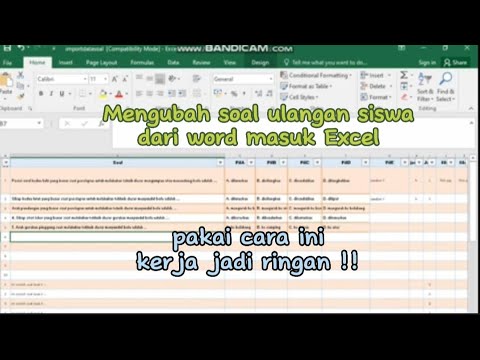
Setelah pemisahan, periksa setiap kolom dan ubah tipe data bila diperlukan, misalnya mengatur kolom angka menjadi format Number. Penyesuaian tipe data memastikan perhitungan selanjutnya berjalan lancar.
- Salin teks soal dari Word dan tempelkan sebagai teks biasa di sel pertama Excel.
- Gunakan “Text to Columns” untuk memisahkan nomor, pertanyaan, dan pilihan jawaban ke kolom terpisah.
- Atur tipe data tiap kolom, termasuk format tanggal atau angka bila ada.
- Tambahkan rumus validasi seperti IF atau VLOOKUP untuk memeriksa konsistensi jawaban.
- Simpan workbook sebagai .xlsx dan lakukan pemeriksaan akhir sebelum distribusi.
Optimasi dengan Rumus dan Pivot Table
Setelah data soal terstruktur, manfaatkan rumus Excel seperti IF, COUNTIF, atau MATCH untuk menilai jawaban otomatis. Rumus ini mempercepat proses grading dan mengurangi beban manual.
Jika Anda ingin menganalisis tingkat kesulitan soal atau distribusi jawaban, buat Pivot Table dari data yang telah diimpor. Pivot Table memungkinkan visualisasi cepat tanpa menulis kode tambahan.
Untuk menampilkan hasil analisis secara visual, gunakan grafik batang atau pie chart yang terhubung ke Pivot Table. Visualisasi ini membantu penyaji laporan hasil ujian menjadi lebih informatif.
Tips Efisiensi dan Otomatisasi
Rekam makro sederhana untuk mengotomatiskan langkah “Text to Columns” dan pemformatan kolom. Makro dapat dijalankan dengan satu klik, menghemat waktu pada setiap batch konversi soal.
Manfaatkan fitur kolaborasi di Office 365 atau Google Sheets untuk memungkinkan tim mengedit worksheet secara bersamaan. Dengan kontrol versi, perubahan dapat dilacak dan dipulihkan bila diperlukan.
Terakhir, backup file Excel secara rutin ke cloud storage untuk menghindari kehilangan data. Penyimpanan yang aman memastikan hasil kerja tetap tersedia untuk revisi di masa mendatang.
Kesimpulan
Mengubah soal Word ke format Excel tidak lagi sulit asalkan mengikuti tahapan persiapan, penyiapan worksheet, dan pemanfaatan fitur otomatisasi. Dengan langkah terstruktur, Anda dapat mengolah soal secara efisien dan menghasilkan laporan yang akurat. Terapkan tips di atas untuk meningkatkan produktivitas dalam setiap proyek evaluasi.