
Disiarkan oleh akbs.ac.id – Artikel seputar mengubah spasi antar kata pada ms word bisa anda temukan disini. Mengubah spasi antar kata di Word merupakan keterampilan dasar yang sangat penting untuk menghasilkan dokumen yang rapi dan mudah dibaca. Pengaturan spasi yang tepat tidak hanya meningkatkan estetika tulisan, tetapi juga memengaruhi kenyamanan pembaca saat mencerna isi dokumen.
Baik Anda sedang menyusun makalah, laporan kerja, atau skripsi, memahami cara mengatur jarak antar kata akan sangat membantu. Artikel ini akan membahas berbagai metode praktis untuk mengubah spasi antar kata di Microsoft Word, lengkap dengan solusi untuk mengatasi masalah spasi yang berantakan.
Mengubah Spasi Antar Kata dengan menu Font
Metode pertama yang bisa Anda gunakan untuk mengubah spasi antar kata adalah melalui menu Font yang tersedia di semua versi Microsoft Word. Cara ini efektif untuk mengatur jarak antar karakter secara presisi, baik untuk memperlebar maupun merapatkan tampilan teks.
Menggunakan Kotak Dialog Font
Langkah pertama adalah memblok seluruh teks atau bagian tertentu yang ingin diubah spasinya, bisa dengan menekan tombol Ctrl + A untuk memilih semua. Setelah itu, klik kanan pada area yang dipilih dan pilih opsi Font dari menu konteks yang muncul.
Pada jendela Font, Anda perlu membuka tab Advanced untuk menemukan pengaturan jarak karakter. Di bagian Spacing, pilih opsi Expanded untuk memperluas jarak antar huruf atau Condensed untuk merapatkannya.
Setelah memilih opsi yang diinginkan, Anda bisa menentukan nilai jarak pada kolom By yang tersedia di sebelahnya. Klik OK untuk menerapkan perubahan tersebut pada teks yang telah dipilih.
Mengakses Font dari Tab Home
Alternatif lain untuk membuka pengaturan font adalah melalui tab Home yang ada di bagian atas jendela Word. Klik ikon peluncur kotak dialog Font yang berbentuk panah kecil di sudut kanan bawah grup menu Font.
Setelah kotak dialog terbuka, langsung menuju ke tab Advanced dan atur nilai pada opsi Scale. Mengurangi nilai di bawah 100 persen akan membuat teks terlihat lebih rapat, sementara nilai di atas 100 persen akan membuat teks lebih renggang.
Mengatur Spasi Antar Baris untuk Keterbacaan Optimal
Selain spasi antar kata, jarak antar baris juga memegang peranan penting dalam kerapian dokumen. Pengaturan spasi baris yang tepat akan membuat paragraf terlihat lebih lega dan tidak menyesakkan mata saat dibaca.
Menggunakan Menu Line and Paragraph Spacing
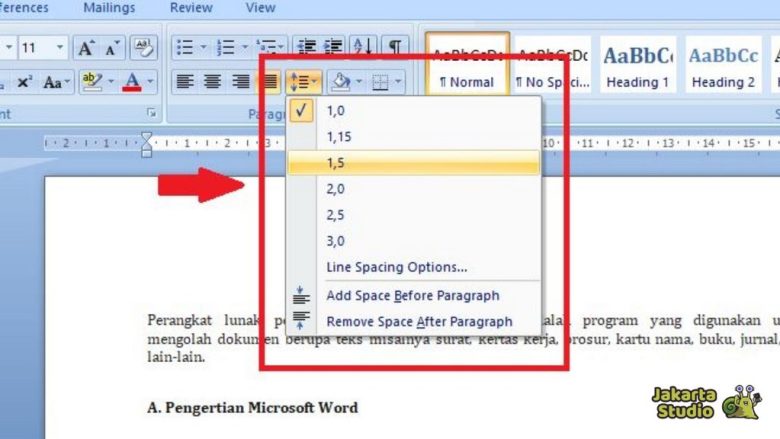
Cara paling cepat untuk mengatur spasi antar baris adalah dengan memanfaatkan menu Line and Paragraph Spacing yang berada di tab Home. Blok seluruh teks dengan Ctrl + A, lalu klik ikon garis horizontal dengan panah di sebelahnya.
Anda akan melihat beberapa pilihan jarak standar seperti 1.0, 1.5, dan 2.0. Pilih salah satu sesuai kebutuhan dokumen Anda, misalnya 1.5 untuk naskah yang membutuhkan ruang baca lebih luas.
Memilih Opsi Spasi Baris Lanjutan
Jika Anda membutuhkan pengaturan yang lebih spesifik, pilih opsi Line Spacing Options di bagian bawah menu tersebut. Pada jendela Paragraph yang muncul, Anda akan menemukan beberapa pilihan seperti Exactly, At least, dan Multiple.
Opsi Exactly memungkinkan Anda menentukan jarak baris dalam satuan poin secara pasti. Sementara At least akan menyesuaikan jarak secara otomatis jika ada teks dengan ukuran font berbeda dalam baris yang sama.
Opsi Multiple memberikan fleksibilitas untuk memasukkan nilai desimal seperti 1.2 atau 0.9. Nilai di bawah 1 akan membuat baris lebih rapat, sedangkan nilai di atas 1 akan membuat baris lebih renggang.
Menyesuaikan Spasi Antar Paragraf
Pengaturan spasi antar paragraf sering kali diabaikan, padahal ini sangat memengaruhi tampilan keseluruhan dokumen. Jarak antar paragraf yang konsisten akan membuat struktur tulisan lebih jelas dan mudah diikuti.
Menggunakan Kotak Dialog Paragraph
Untuk mengatur jarak antar paragraf, Anda perlu membuka kotak dialog Paragraph terlebih dahulu. Klik pada tab Home, lalu tekan tombol peluncur dialog Paragraph yang berada di sudut grup menu Paragraph.
Pada bagian Spacing di jendela tersebut, Anda akan melihat dua kolom yaitu Before dan After. Kolom Before digunakan untuk mengatur jarak paragraf dengan paragraf sebelumnya, sedangkan kolom After untuk jarak dengan paragraf berikutnya.
Pastikan untuk menghilangkan tanda centang pada opsi Don’t add space between paragraphs of the same style. Hal ini penting agar pengaturan jarak yang Anda buat tetap berlaku meskipun paragraf menggunakan gaya yang sama.
Mengatasi Penyebab Spasi Berantakan di Word
Masalah spasi yang tidak konsisten sering kali menjadi keluhan utama pengguna Word. Ada beberapa faktor yang menyebabkan spasi antar kata atau baris menjadi tidak rapi, dan memahami penyebabnya akan membantu Anda menemukan solusi yang tepat.
Faktor-Faktor yang Mempengaruhi Kerapian Spasi
- Pengaturan jarak spasi yang sering diubah-ubah tanpa konsistensi akan membuat teks terlihat tidak seragam.
- Kerning atau jarak antar karakter yang tidak sesuai dapat membuat huruf terlihat terlalu rapat atau terlalu longgar.
- Proses copy-paste dari sumber lain seperti halaman web sering membawa format yang berbeda sehingga merusak pengaturan spasi.
- Penggunaan gaya atau style yang berbeda-beda dalam satu dokumen juga dapat menyebabkan ketidakseragaman spasi.
Untuk mengatasi masalah ini, Anda bisa membersihkan format teks yang bermasalah dengan menggunakan opsi Clear All Formatting. Setelah itu, terapkan kembali pengaturan spasi yang diinginkan secara konsisten di seluruh dokumen.
Sebagai langkah pencegahan, biasakan untuk selalu menggunakan fitur Styles atau gaya bawaan Word agar format dokumen tetap terjaga. Dengan begitu, Anda tidak perlu repot mengatur ulang spasi setiap kali menambahkan konten baru.
Kesimpulan
Mengubah spasi antar kata di Word adalah keterampilan yang mudah dipelajari dan sangat berguna dalam berbagai keperluan penulisan. Dengan menguasai teknik pengaturan spasi melalui menu Font, Line Spacing, dan Paragraph, Anda dapat menghasilkan dokumen yang rapi dan profesional.
Penting untuk selalu memperhatikan konsistensi pengaturan spasi di seluruh dokumen agar hasil akhir terlihat seragam. Jika mengalami masalah spasi yang berantakan, identifikasi penyebabnya dan gunakan solusi yang telah dijelaskan untuk memperbaikinya.