
Disiarkan oleh akbs.ac.id – Artikel seputar mengubah shortcut menjadi word bisa anda temukan disini. Shortcut atau pintasan keyboard sering kali menjadi cara tercepat untuk mengakses aplikasi favorit. Namun, banyak pengguna yang ingin mengubah shortcut menjadi Word agar lebih praktis saat bekerja.
Artikel ini akan membahas langkah-langkah mengubah shortcut menjadi Word, termasuk pengaturan kertas F4 yang sering dibutuhkan. Anda juga akan mempelajari cara mengubah PDF ke Word untuk kebutuhan dokumen yang lebih fleksibel.
Mengapa Mengubah Shortcut Menjadi Word Penting?
Mengubah shortcut menjadi Word memungkinkan Anda membuka aplikasi Microsoft Word hanya dengan menekan kombinasi tombol tertentu. Ini sangat membantu untuk meningkatkan produktivitas, terutama bagi pekerja kantoran atau pelajar.
Selain itu, dengan shortcut yang tepat, Anda tidak perlu mencari ikon Word di desktop atau menu Start. Anda juga bisa mengatur shortcut untuk membuka dokumen tertentu secara langsung.
Manfaat Menggunakan Shortcut untuk Word
- Menghemat waktu dalam membuka aplikasi.
- Memudahkan akses ke dokumen yang sering digunakan.
- Mengurangi penggunaan mouse sehingga lebih efisien.
Dengan memahami cara ini, Anda dapat bekerja lebih cepat dan nyaman setiap hari.
Langkah-Langkah Mengubah Shortcut Menjadi Word
Berikut adalah cara mengubah shortcut menjadi Word di sistem operasi Windows. Langkah ini mudah diikuti dan tidak memerlukan aplikasi tambahan.
Pertama, buat shortcut Word di desktop jika belum ada. Klik kanan pada ikon Word, lalu pilih Properties untuk membuka jendela pengaturan.
Membuat Shortcut Keyboard untuk Word
Setelah jendela Properties terbuka, cari kolom Shortcut key yang terletak di tab Shortcut. Klik kolom tersebut, lalu tekan kombinasi tombol yang diinginkan, misalnya Ctrl+Alt+W.
Pastikan kombinasi tombol tidak bertabrakan dengan shortcut lain di sistem. Setelah selesai, klik OK untuk menyimpan pengaturan.
Kini Anda dapat membuka Word hanya dengan menekan kombinasi tombol tersebut dari mana saja. Jika ingin mengubah shortcut menjadi Word dengan kombinasi lain, ulangi langkah yang sama.
Menambahkan Shortcut ke Taskbar
Selain keyboard, Anda juga bisa mengubah shortcut menjadi Word di taskbar. Caranya adalah dengan menyematkan aplikasi Word ke taskbar, lalu menggunakan tombol Windows + angka untuk membukanya.
Misalnya, jika Word menempati posisi pertama di taskbar, tekan Windows + 1 untuk membukanya. Ini adalah alternatif lain yang tidak kalah cepat.
Menyesuaikan Pengaturan Dokumen Setelah Membuka Word
Setelah berhasil mengubah shortcut menjadi Word, Anda mungkin perlu menyesuaikan pengaturan dokumen. Salah satu yang paling sering dilakukan adalah mengatur ukuran kertas F4 untuk dokumen resmi.
Ukuran kertas F4 dalam satuan milimeter adalah 210 x 330 mm, atau 21 x 33 cm dalam sentimeter. Beberapa versi menggunakan 215 x 330 mm yang juga umum di Indonesia.
Cara Mengatur Kertas F4 di Word
Untuk mengatur kertas F4, buka tab Page Layout, lalu pilih Size dan klik More Paper Size. Pada jendela Page Setup, masukkan lebar 21 cm dan tinggi 33 cm, lalu klik OK.
Jika ingin pengaturan permanen, Anda bisa menambahkan ukuran ini melalui Printer Properties. Pilih Custom, beri nama F4, lalu simpan pengaturan tersebut.
Dengan begitu, setiap kali Anda membuka Word melalui shortcut, ukuran kertas sudah otomatis sesuai. Ini sangat membantu untuk pekerjaan seperti membuat laporan atau surat resmi.
mengubah PDF ke Word untuk Kemudahan Edit
Sering kali Anda menerima dokumen dalam format PDF yang perlu diedit di Word. Anda bisa mengubah PDF ke Word menggunakan fitur bawaan Word atau aplikasi konverter online.
Caranya adalah dengan membuka Word, lalu pilih File, Open, dan pilih file PDF. Word akan mengonversinya secara otomatis menjadi dokumen yang bisa diedit.
Dengan cara ini, Anda tidak perlu mengetik ulang dokumen dari awal. Ini sangat berguna untuk mengubah dokumen yang sudah ada menjadi format yang lebih fleksibel.
Tips Tambahan untuk Mengoptimalkan Penggunaan Word
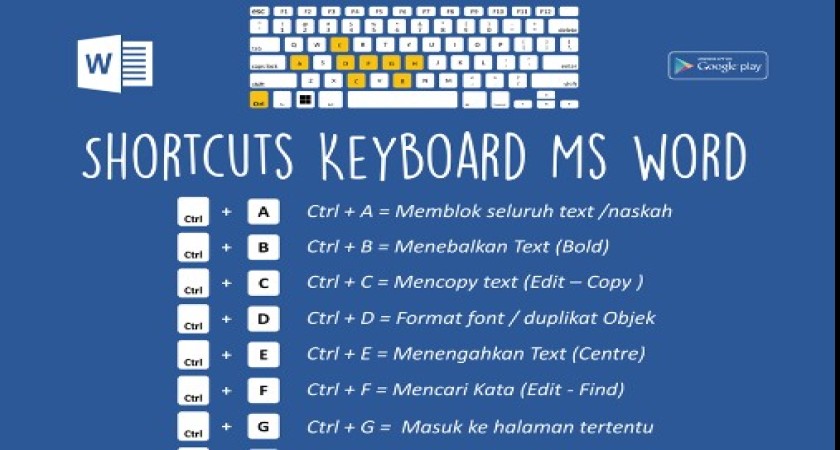
Selain mengubah shortcut menjadi Word, ada beberapa tips lain yang bisa meningkatkan efisiensi kerja Anda. Misalnya, mempelajari shortcut bawaan Word seperti Ctrl+C untuk menyalin dan Ctrl+V untuk menempel.
Anda juga bisa menggunakan fitur Quick Access Toolbar untuk menambahkan perintah yang sering digunakan. Ini akan mempercepat alur kerja tanpa harus mencari menu di ribbon.
Jangan lupa untuk menyimpan dokumen secara berkala dengan Ctrl+S agar pekerjaan Anda tidak hilang. Kebiasaan kecil ini sangat penting untuk menghindari kehilangan data.
Kesimpulan
Mengubah shortcut menjadi Word adalah cara sederhana untuk meningkatkan produktivitas saat bekerja. Dengan langkah-langkah di atas, Anda dapat membuka Word dengan cepat dan mengatur dokumen sesuai kebutuhan.
Jangan lupa untuk menyesuaikan ukuran kertas F4 dan memanfaatkan fitur konversi PDF agar pekerjaan semakin mudah. Semoga artikel ini bermanfaat bagi Anda.