
Disiarkan oleh akbs.ac.id – Artikel seputar mengubah spasi di word 2016 inggris bisa anda temukan disini. Mengubah spasi di word 2016 Inggris sering kali dibutuhkan saat dokumen terlihat berantakan atau tidak sesuai format yang diinginkan. Banyak pengguna bingung karena menu yang digunakan masih berbahasa Inggris.
Artikel ini akan membahas cara merapikan spasi di Word, mulai dari spasi antar baris, spasi antar kata, hingga spasi 1 5 di Word yang sering diminta dalam penulisan resmi.
Mengenal Jenis Spasi di Microsoft Word
Secara umum, spasi di Word terbagi menjadi dua jenis utama, yaitu spasi antar baris dan spasi antar kata. Keduanya memiliki fungsi serta pengaturan yang berbeda di dalam aplikasi.
Spasi antar baris biasanya diatur melalui menu Line and Paragraph Spacing, sedangkan spasi antar kata bisa diubah dengan fitur Find and Replace. Dengan memahami perbedaannya, Anda dapat menentukan langkah yang tepat saat hendak melakukan edit spasi di Word.
Spasi Antar Baris
Spasi antar baris menentukan jarak vertikal antara satu baris teks dengan baris berikutnya. Pengaturan ini penting untuk keterbacaan dokumen, terutama untuk skripsi, laporan, atau makalah.
Word menyediakan beberapa opsi seperti Single, 1.5 Lines, Double, serta pengaturan At Least dan Exactly. Anda juga bisa menerapkan spasi 1 5 di Word secara cepat melalui tombol pintasan atau menu ribbon.
Spasi Antar Kata
Spasi antar kata sering menjadi masalah ketika dokumen hasil salinan dari halaman web memiliki spasi ganda atau terlalu lebar. Kondisi inilah yang membuat dokumen terlihat tidak rapi dan sulit dibaca.
Untuk mengatasi masalah ini, Anda perlu menggunakan fitur Find and Replace dengan memasukkan dua spasi pada kolom Find what dan satu spasi pada kolom Replace with. Cara ini termasuk metode termudah untuk cara menambah spasi di Word sekaligus menormalkannya.
Cara Mengatur Spasi Di Word 2016 Inggris Melalui Ribbon
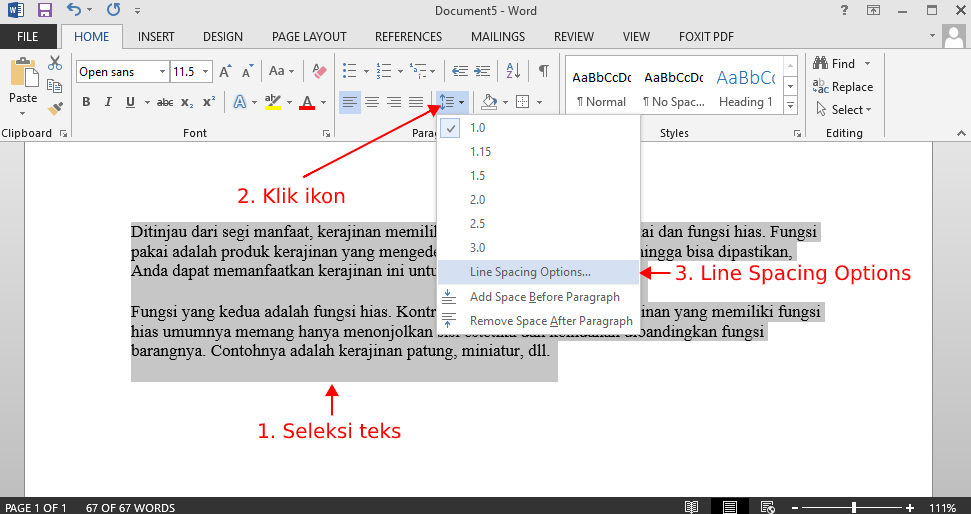
Microsoft Word 2016 versi Inggris menggunakan istilah Line and Paragraph Spacing pada tab Home. Ikonnya berbentuk garis horizontal dengan panah di sampingnya.
Untuk mengubah spasi antar baris, blok dulu teks atau seluruh dokumen yang ingin diatur. Setelah itu, klik ikon Line and Paragraph Spacing lalu pilih nilai spasi yang diinginkan.
Jika ingin menyesuaikan secara manual, pilih opsi Line Spacing Options. Anda dapat memasukkan angka presisi pada bagian At dan memilih satuan jarak pada bagian Line spacing.
Cara Mengubah Spasi 1 5 di Word dengan Pintasan
Metode yang lebih cepat untuk mengubah spasi menjadi 1,5 adalah dengan menggunakan kombinasi tombol keyboard. Pintasan ini sangat berguna saat Anda sedang mengetik dokumen panjang.
Pertama, tekan tombol Ctrl + A untuk memilih seluruh teks. Kemudian tekan Ctrl + 5 pada keyboard untuk langsung menerapkan spasi 1 5 di Word tanpa membuka menu apa pun.
Tombol pintasan ini bekerja di Word 2016 versi Inggris maupun versi lainnya. Dengan begitu, Anda tidak perlu mencari-cari menu Line and Paragraph Spacing setiap kali akan mengubah spasi.
Mengubah Spasi Antar Kata dengan Find and Replace
Spasi ganda atau spasi berlebih di antara kata-kata sering kali muncul setelah menyalin teks dari PDF atau situs web. Menggunakan Find and Replace adalah solusi paling efisien untuk membersihkan spasi ganda tersebut.
Tekan Ctrl + H untuk membuka jendela Find and Replace. Pada kolom Find what, ketik dua spasi dengan menekan spasi dua kali, lalu pada kolom Replace with ketik satu spasi.
Klik Replace All untuk mengganti semua spasi ganda sekaligus. Ulangi langkah ini beberapa kali sampai Word memberi keterangan bahwa tidak ada lagi hasil penggantian.
Cara Buat Spasi Di Word dengan Non-breaking Space
Ada kalanya Anda ingin mencegah dua kata terpisah di akhir baris, misalnya pada nama atau angka. Word menyediakan fitur non-breaking space yang bisa disisipkan melalui toolbar.
Caranya adalah dengan menekan tombol Ctrl + Shift + Space pada saat kursor berada di antara dua kata yang ingin diikat. Fitur ini sangat membantu saat cara mengedit spasi di Word agar hasil dokumen tetap rapi dan mudah dibaca.
Mengubah Font Word dan Pengaruhnya Terhadap Spasi
Jenis font yang digunakan juga mempengaruhi tampilan spasi pada dokumen. Beberapa font memiliki lebar karakter yang lebih besar sehingga jarak antar kata pun terlihat lebih renggang.
Untuk hasil yang proporsional, pilih font umum seperti Calibri atau Arial dengan ukuran 11 atau 12. Jika perlu, Anda dapat mengubah font word melalui tab Home lalu menyesuaikan spasi kembali setelahnya.
Cara Mudah Mengatur Spasi untuk Dokumen Bahasa Inggris
Bagi Anda yang menulis dokumen berbahasa Inggris, pengaturan spasi tetap bisa dilakukan dengan cepat di Word 2016. Menu yang digunakan masih sama, hanya istilahnya saja yang berbahasa Inggris.
Pastikan Anda sudah memilih seluruh teks sebelum mengubah spasi agar perubahan berlaku konsisten. Setelah itu, gunakan opsi Line Spacing Options untuk mengatur jarak baris sesuai kebutuhan.
Jika dokumen menggunakan bahasa Inggris, mungkin akan muncul garis merah bergelombang akibat pemeriksaan ejaan. Anda bisa mematikan fitur ini melalui File, Options, lalu Proofing jika garis merah tersebut mengganggu.
Kesimpulan
Mengubah spasi di Word 2016 Inggris tidaklah sulit jika Anda sudah memahami lokasi menu dan cara kerjanya. Mulai dari spasi antar baris hingga spasi antar kata, semuanya bisa disesuaikan dengan kebutuhan dokumen.
Gunakan pintasan keyboard untuk hasil yang cepat, serta fitur Find and Replace untuk membersihkan spasi ganda. Dengan memahami cara mengatur spasi di word secara menyeluruh, pekerjaan mengetik Anda akan menjadi lebih produktif dan rapi.