
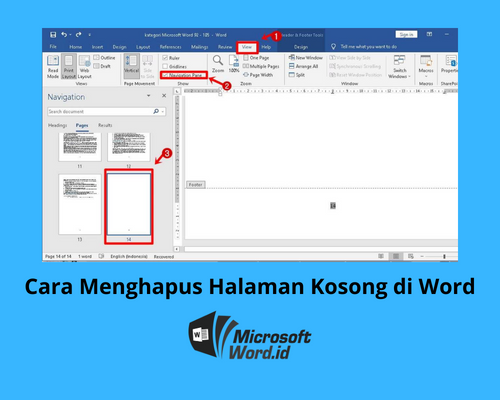
Disiarkan oleh akbs.ac.id – Artikel seputar cara mengubah Membersihkan halaman di Word bisa anda temukan disini. Membersihkan halaman di Word adalah keterampilan penting untuk membuat dokumen rapi dan profesional. Banyak pengguna mengalami masalah dengan format halaman yang berantakan, terutama saat menangani skripsi atau laporan. Artikel ini akan memandu Anda langkah demi langkah.
Langkah-Langkah Membersihkan Halaman di Word
-
Memisahkan Halaman dengan Section Break
Langkah pertama adalah memisahkan bagian dokumen menggunakan Section Break. Fitur ini memungkinkan Anda mengatur format halaman berbeda untuk tiap bagian.
Cara memisahkan halaman di Word sangat mudah. Tempatkan kursor di akhir bagian yang ingin dipisah, lalu klik Layout > Breaks > Next Page. Section baru akan tercipta secara otomatis.
-
Membuat Halaman dengan Format Berbeda
Setelah section terpisah, Anda bisa memulai cara membuat halaman pada Word dengan format yang diinginkan. Pastikan Anda mengatur nomor halaman secara terpisah untuk setiap section.
Gunakan menu Insert > Page Number untuk menambahkan nomor. Anda dapat memilih posisi dan gaya yang sesuai dengan kebutuhan dokumen.
-
Mengatur Halaman agar Tidak Saling Terkait
Cara mengatur halaman pada Word yang benar adalah dengan memutus tautan antar section. Klik dua kali pada header atau footer, lalu nonaktifkan opsi Link to Previous.
Dengan cara ini, perubahan pada satu section tidak akan memengaruhi section lainnya. Ini penting untuk menjaga format halaman tetap independen.
-
Memberi Nomor Halaman dengan Angka Romawi dan Numerik
Cara memberi no halaman di Word untuk bagian awal seperti kata pengantar gunakan angka romawi kecil. Pilih Format Page Numbers, lalu ubah Number Format menjadi i, ii, iii.
Untuk bagian isi, gunakan angka numerik biasa. Pastikan Anda memulai penomoran dari 1 pada section isi dengan memilih Start at pada Format Page Numbers.
Cara Menghapus Halaman Kosong di Word Praktis -
Menambah Nomor Halaman di Setiap Section
Cara menambah nomor halaman di Word perlu dilakukan untuk setiap section baru. Ulangi langkah Insert > Page Number dan sesuaikan posisi sesuai bab.
Misalnya, halaman judul bab di tengah bawah, sedangkan isi bab di kanan atas. Gunakan Different First Page untuk menghapus nomor pada halaman judul.
-
Menghapus Nomor Halaman pada Halaman Sampul
Buka Insert > Header > Edit Header, lalu centang Different First Page. Hapus nomor halaman yang muncul di halaman sampul secara manual.
Ini memastikan halaman sampul tidak memiliki nomor, sedangkan halaman setelahnya tetap bernomor. Teknik ini sering digunakan dalam penulisan karya ilmiah.
-
Memeriksa dan Membersihkan Format Halaman yang Tersisa
Setelah semua langkah selesai, periksa kembali dokumen Anda. Pastikan tidak ada nomor halaman ganda atau format yang tidak konsisten.
Gunakan fitur Print Preview untuk melihat hasil akhir. Jika ada kesalahan, ulangi langkah-langkah di atas pada section yang bermasalah.
Kesimpulan
Membersihkan halaman di Word membutuhkan pemahaman tentang section break dan pengaturan nomor halaman. Dengan mengikuti langkah-langkah di atas, Anda dapat menghasilkan dokumen yang rapi dan sesuai standar.
Praktikkan secara bertahap agar terbiasa. Semakin sering Anda menggunakan fitur ini, semakin cepat Anda menguasai cara mengubah dan membersihkan halaman di Word untuk berbagai keperluan.