
Disiarkan oleh akbs.ac.id – Artikel seputar cara mengubah menjadi huruf kapital di Word bisa anda temukan disini. Mengatur ukuran dan gaya teks adalah kebutuhan dasar dalam menyusun dokumen profesional maupun tugas sehari-hari.
Salah satu penyesuaian yang paling sering dicari adalah cara mengubah menjadi huruf kapital di Word tanpa harus mengetik ulang seluruh paragraf.
Beruntungnya, aplikasi pengolah kata andalan kita ini menyediakan banyak metode instan yang bisa dipilih sesuai skenario penggunaan.
Menggunakan Ikon Jenis Huruf di Word untuk Perubahan Instan
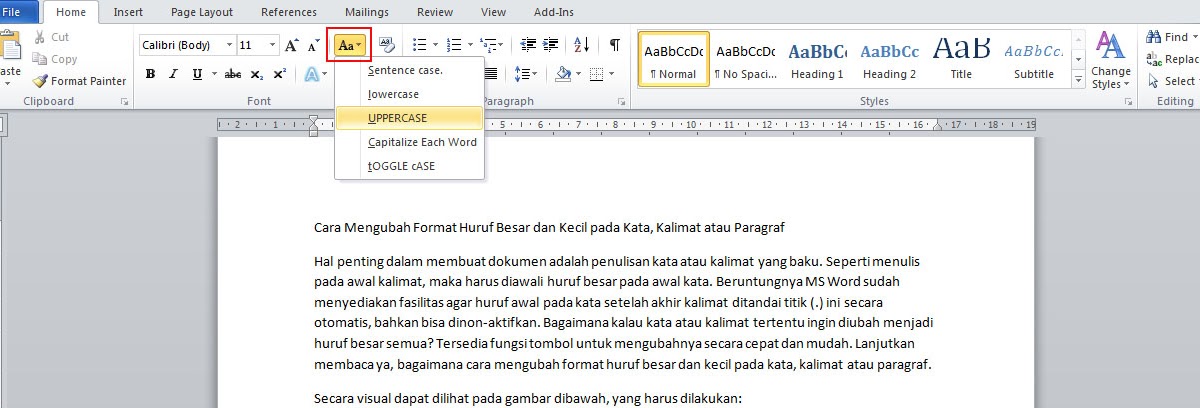
Metode paling visual dan mudah diingat oleh pemula adalah memanfaatkan ikon jenis huruf di Word yang terletak di bilah menu utama.
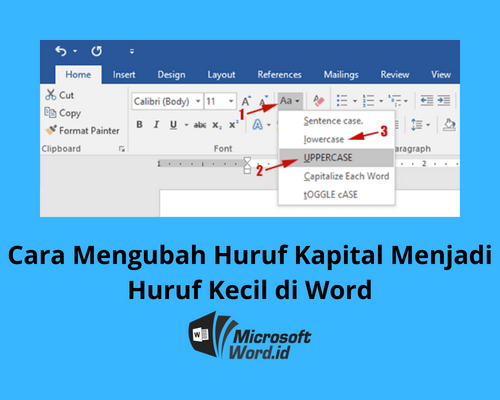
Setelah memblok teks yang diinginkan, kamu bisa langsung mengklik ikon “Aa” yang memiliki fungsi ubah kapitalisasi di tab Home grup Font.
Lewat menu kecil yang muncul, kamu dapat memilih opsi “UPPERCASE” untuk menjadikan semua huruf besar, atau opsi lain seperti “Capitalize Each Word” untuk judul.
Sentuhan Visual untuk Koreksi Cepat
Cara ini sangat cocok saat kamu ingin melihat hasil desain huruf secara langsung di layar tanpa mengandalkan hafalan tombol.
Fitur ini juga memudahkanmu ketika sedang bereksperimen dengan de sain huruf di ms word, terutama untuk membuat poster atau headline yang mencolok.
Memaksimalkan Shortcut Word Membuat huruf kapital
Jika kecepatan adalah prioritas utama saat mengetik, mengandalkan pintasan papan tik adalah solusi terbaik yang tidak boleh diabaikan.
Setelah menyeleksi teks, cukup tekan kombinasi tombol Shift + F3 pada keyboard untuk mengubah format teks secara rotasi.
Shortcut word membuat huruf kapital ini akan menggilir teks dari huruf kecil, ke Huruf Kapital Awal Kalimat, hingga menjadi huruf besar semua.
Menguasai shortcut huruf besar di word adalah investasi waktu yang sangat terbayarkan untuk produktivitas di masa depan.
Kamu tidak perlu lagi repot memindahkan tangan dari keyboard ke mouse hanya untuk merapikan satu baris kalimat di tengah dokumen panjang.
Fitur Cara Otomatis Huruf Kapital di Word
Untuk pengolahan data masif atau integrasi dengan aplikasi lain, mempertimbangkan cara otomatis huruf kapital di word bisa sangat menghemat tenaga.
Opsi ini biasanya digunakan dengan memanfaatkan makro atau fitur “AutoCorrect” yang bisa diprogram untuk memperbaiki teks secara real-time.
Kamu bisa mengaturnya agar singkatan tertentu atau format sel tertentu dari Excel langsung berubah menjadi huruf kapital begitu ditempelkan ke dokumen.
Optimalisasi Keyboard untuk Cara Uppercase di Word
Bagi kamu yang menulis dengan ritme cepat dan kerap lupa mematikan Caps Lock, ada trik klasik yang tetap efektif hingga kini.
Blok teks yang sudah terlanjur diketik, lalu gunakan pintasan Ctrl + Shift + A untuk menerapkan format All Caps sebagai properti font.
Teknik cara uppercase di word ini akan mengubah tampilan teks seolah-olah diketik dengan Caps Lock, namun tetap menyimpan data asli teks di belakang layar.
Metode ini ideal untuk judul dokumen yang perlu tampak tegas tanpa harus menghilangkan struktur huruf kecil saat dibutuhkan salinan lain.
Mempelajari lebih dalam tentang cara huruf kaptal di lapto, khususnya yang memakai sistem operasi berbeda, memang memerlukan adaptasi kecil pada fungsi tombol tertentu.
Namun demikian, prinsip dasar penekanan kombinasi Ctrl dan Shift di perangkat Windows tetap konsisten di lintas generasi perangkat lunak.
Kebalikannya: Teknik Cara Lowercase di Word
Seringkali setelah mengubah semuanya menjadi kapital, kita menyadari bahwa format tersebut terlalu keras untuk dibaca dalam paragraf yang panjang.
Untuk mengembalikannya, kita bisa menggunakan cara lowercase di word yang juga terletak di menu “Aa” atau dengan shortcut Shift + F3 yang sama.
Dengan menekan kombinasi itu lagi, teks akan berputar ke posisi “lowercase” sehingga semua tulisan kembali kecil tanpa perlu mengetik ulang.
Kesimpulan
Memanipulasi besar kecilnya teks di Word bukan lagi pekerjaan yang memakan waktu di tahun 2026.
Dengan menguasai ikon, pintasan keyboard, hingga fitur otomatis, kamu bisa menerapkan format teks yang diinginkan hanya dalam hitungan detik.
Eksplorasi lebih lanjut mengenai gaya teks juga bisa dipadukan dengan memahami gambar huruf c kapital warna untuk kebutuhan desain grafis yang menarik.