
Disiarkan oleh akbs.ac.id – Artikel seputar mengubah spasi di Word 2019 bisa anda temukan disini. Word 2019 menawarkan beragam opsi untuk menyesuaikan jarak antar karakter, baris, dan Paragraf. Memahami cara mengubah spasi di Word 2019 dapat meningkatkan estetika serta keterbacaan dokumen Anda.
Dasar-dasar Pengaturan Spasi di Word 2019
Langkah pertama adalah membuka tab “Beranda” dan menemukan grup “Paragraf”. Di sana Anda dapat mengakses tombol-tombol yang mengatur spasi secara cepat.
Selain tombol, menu konteks pada klik kanan paragraf juga menyediakan pilihan spasi. Memilih “Paragraf” dari menu tersebut membuka dialog pengaturan lanjutan.
-
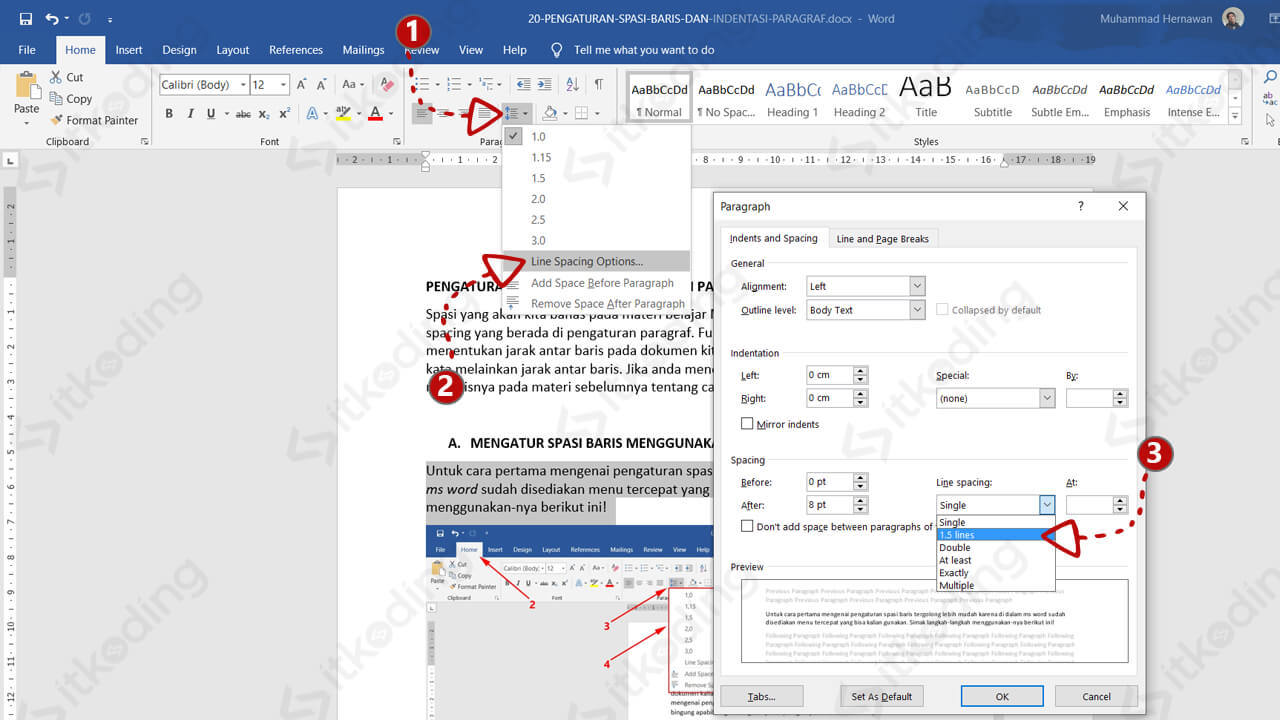
Tekan tombol “Baris dan Spasi” pada tab Beranda. Pilihan ini menampilkan tiga preset dasar: satu baris, 1,5 baris, dan ganda.
-
Pilih opsi “Baris Tertentu…” untuk memasukkan nilai kustom. Masukkan angka persentase atau nilai absolut sesuai kebutuhan.
-
Klik ikon kecil di pojok kanan grup Paragraf untuk membuka jendela Pengaturan Paragraf. Di bagian “Spasi” Anda dapat mengatur nilai sebelum dan sesudah paragraf.
-
Gunakan kotak “Jarak Antara Baris” untuk menentukan ukuran spasi internal. Nilai standar biasanya 1,15, yang dapat diubah menjadi 1,0 atau lebih.
-
Centang opsi “Tidak menambahkan spasi otomatis” bila Anda ingin kontrol penuh. Ini menghentikan Word menambahkan spasi tambahan secara default.
Setelah melakukan penyesuaian, klik “OK” untuk menyimpan perubahan. Semua paragraf yang dipilih akan menyesuaikan tampilan sesuai pengaturan baru.
Cara Mengubah Spasi Baris dengan Cepat
Spasi baris memengaruhi kepadatan teks dalam satu paragraf. Memilih spasi yang tepat memberi kesan profesional dan memudahkan pembacaan.
Word 2019 menyediakan shortcut keyboard yang mempercepat proses ini. Menggunakan kombinasi tombol dapat mengurangi waktu editing secara signifikan.
-
Tekan Ctrl + 1 untuk mengatur spasi satu baris. Kombinasi ini cocok untuk dokumen hukum atau teknis.
-
Gunakan Ctrl + 5 untuk spasi 1,5 baris. Pilihan ini sering dipakai pada makalah akademik.
-
Tekan Ctrl + 2 guna mengaktifkan spasi ganda. Spasi ganda biasanya diminta dalam penulisan skripsi.
-
Jika ingin nilai khusus, pilih teks lalu tekan Alt + O, P untuk membuka dialog Paragraf. Di sana, pilih “Baris Tertentu…” dan masukkan nilai persentase.
-
Setelah selesai, tekan Enter untuk menerapkan perubahan. Semua baris dalam seleksi akan menyesuaikan ukuran spasi yang baru.
Shortcut ini berfungsi pada semua versi Word sejak 2010, termasuk Word 2019. Praktik rutin akan membentuk kebiasaan kerja yang lebih efisien.
Pengaturan Spasi Paragraf untuk Tampilan Rapi
Spasi sebelum dan sesudah paragraf membantu memisahkan ide secara visual. Mengatur nilai ini memungkinkan dokumen terlihat terstruktur tanpa harus menambah baris kosong.
Pengaturan ini dapat diaplikasikan secara global atau per paragraf. Pilihan tergantung pada gaya penulisan yang diinginkan.
-
Pilih paragraf target lalu buka dialog Pengaturan Paragraf melalui ikon kecil di grup Paragraf. Pada tab “Spasi”, temukan kotak “Sebelum” dan “Sesudah”.
-
Masukkan nilai dalam poin, misalnya 6 pt untuk jarak sebelum dan 6 pt untuk jarak sesudah. Nilai ini memberikan ruang putih yang seimbang.
-
Aktifkan opsi “Tidak menambahkan jarak otomatis” bila Anda tidak ingin Word menambah spasi pada judul. Ini memastikan judul tetap rapat dengan teks berikutnya.
-
Untuk menerapkan pada seluruh dokumen, pilih seluruh teks dengan Ctrl + A sebelum mengubah nilai. Semua paragraf akan menerima pengaturan seragam.
-
Jika menggunakan style, ubah spacing pada style “Normal” atau style khusus yang Anda pakai. Perubahan ini otomatis mengupdate semua teks yang memakai style tersebut.
Dengan mengatur spasi sebelum dan sesudah paragraf, tampilan dokumen menjadi lebih bersih. Metode ini mengurangi kebutuhan insert baris kosong manual.
Tips Lanjutan dan Shortcut Efisien
Selain metode dasar, Word 2019 memiliki fitur lanjutan untuk kontrol spasi yang lebih presisi. Memanfaatkan fitur-fitur ini dapat mengoptimalkan layout dokumen kompleks.
Beberapa shortcut dapat diprogram melalui macro untuk mempercepat alur kerja. Berikut beberapa contoh praktis yang dapat Anda coba.
-
Buat macro dengan merekam tindakan mengubah spasi menjadi 1,2 baris. Simpan macro dan tetapkan kombinasi tombol khusus, misalnya Ctrl + Alt + M.
-
Gunakan fitur “Format Painter” untuk menyalin pengaturan spasi dari satu paragraf ke paragraf lain. Cukup pilih teks, klik ikon kuas, lalu pilih target.
-
Manfaatkan panel “Navigation” untuk memilih semua heading sekaligus, lalu ubah spasi heading secara massal. Ini berguna pada dokumen berisi banyak subbab.
-
Jika sering memakai spasi khusus pada tabel, atur default table style dengan nilai spasi yang diinginkan. Semua tabel baru akan mengikuti standar tersebut.
-
Gunakan add-in pihak ketiga seperti “Kutools for Word” untuk menambahkan opsi spasi satu klik. Add-in ini menyediakan panel kontrol yang lebih intuitif.
Eksperimen dengan kombinasi shortcut dan macro akan menemukan alur kerja ideal Anda. Selalu simpan template dengan pengaturan spasi standar untuk memudahkan penggunaan selanjutnya.
Kesimpulan
mengubah spasi di word 2019 tidak lagi memerlukan langkah rumit; cukup pahami tab, dialog, serta shortcut yang tersedia. Dengan menguasai teknik dasar, menengah, dan lanjutan, Anda dapat menghasilkan dokumen yang tampak profesional dan mudah dibaca.
Manfaatkan template, macro, dan add-in untuk mempercepat proses editing, sehingga waktu pengerjaan berkurang tanpa mengorbankan kualitas visual.