
Disiarkan oleh akbs.ac.id – Artikel seputar mengubah setting measure di word bisa anda temukan disini. Mengatur satuan pengukuran (measure) di Microsoft Word menjadi penting untuk memastikan dokumen tampil konsisten, terutama bagi profesional yang bekerja dengan Layout khusus. Pada tahun 2026, fitur-fitur terbaru memudahkan proses ini, sehingga Anda dapat menyesuaikan ukuran halaman, margin, dan tabulasi dengan cepat.
1. Membuka Tab Layout di Ribbon
Langkah pertama adalah membuka dokumen yang ingin diubah, kemudian klik tab “Layout” yang terletak di bagian atas antarmuka Word. Tab ini menyatukan kontrol ukuran kertas, margin, serta orientasi halaman dalam satu tempat.
Setelah tab terbuka, perhatikan grup “Page Setup” yang berisi tombol-tombol penting seperti “Size”, “margins”, dan “Orientation”. Mengakses grup ini menjadi dasar bagi semua perubahan pengukuran selanjutnya.
2. Memilih Satuan Pengukuran yang Diinginkan
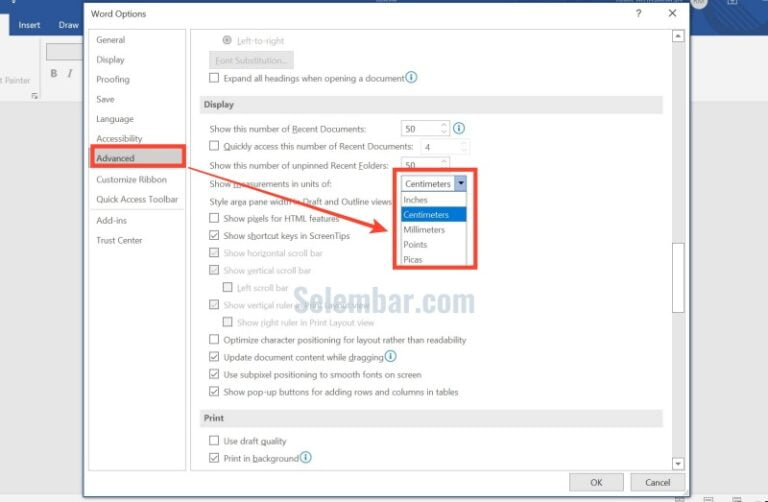
Pada grup “Page Setup”, klik tombol kecil di pojok kanan bawah untuk membuka jendela dialog “Page Setup”. Di dalam dialog, pilih tab “Paper” dan temukan menu dropdown “Units” untuk mengganti satuan.
Anda dapat beralih antara inci, sentimeter, atau milimeter sesuai kebutuhan proyek, misalnya menggunakan sentimeter untuk dokumen teknis di Indonesia. Setelah memilih, klik “OK” untuk menyimpan pilihan.
3. Menyesuaikan Ukuran Kertas dan Margin
Dengan satuan baru aktif, kembali ke tab “Layout” dan pilih “Size” untuk menentukan ukuran kertas seperti A4 atau Letter. Pilihan ini otomatis menyesuaikan nilai margin berdasarkan satuan yang dipilih.
Jika margin standar tidak cocok, klik “Margins” dan pilih “Custom Margins” untuk mengatur nilai margin secara manual dalam satuan yang telah dipilih. Pastikan setiap nilai dimasukkan dengan presisi untuk menghindari layout yang tidak rapi.
4. Mengatur Tabulasi dan Indentasi
Pengaturan tabulasi juga dipengaruhi oleh satuan yang aktif; buka “Paragraph” dialog melalui ikon kecil pada grup “Paragraph”. Di tab “Indents and Spacing”, Anda dapat mengatur “First line” atau “Hanging” indent dalam satuan yang baru.
Untuk menambahkan tab khusus, klik “Tabs…” di bagian bawah dialog “Paragraph”. Masukkan nilai posisi tab sesuai satuan, misalnya 5 cm, dan pilih jenis alignment yang diinginkan.
5. Menyimpan Template dengan Pengaturan Baru
Setelah semua pengaturan selesai, simpan dokumen sebagai template agar satuan tetap konsisten pada proyek berikutnya. Pilih “File” → “Save As” dan pilih format “Word Template (*.dotx)”.
Template ini dapat diakses kapan saja, memastikan setiap tim menggunakan standar pengukuran yang sama tanpa harus mengulang proses konfigurasi. Membuat template juga mempercepat alur kerja di lingkungan kolaboratif.
Kesimpulan
Mengubah setting measure di Word tidak lagi rumit berkat antarmuka yang intuitif dan opsi satuan yang fleksibel. Dengan mengikuti lima langkah di atas, Anda dapat menyesuaikan ukuran kertas, margin, dan tabulasi secara akurat.
Penerapan teknik ini meningkatkan profesionalitas dokumen serta mengurangi kesalahan layout, khususnya dalam proyek yang menuntut presisi tinggi pada tahun 2026.